随着 ChatGPT、Claude、Gemini 等 AI 工具不断普及,越来越多的跨境电商从业者、海外营销人员和内容创作者开始使用海外 AI 服务辅助日常工作。
不过,在注册和使用这些工具时,不少用户会遇到地区限制、手机号验证失败、账号登录异常等问题。这些情况可能与平台的地区开放政策、账号资格、网络环境及浏览器配置有关。
想要更顺利地注册并长期使用海外 AI 工具,除了准备邮箱和手机号,还需要关注浏览器环境和网络出口的配置。
本文将以 Maskfog 指纹浏览器为例,介绍海外 AI 工具注册前的准备工作、独立浏览器环境搭建、代理 IP 配置及账号管理方法。
一、为什么注册海外 AI 工具需要配置独立浏览器环境?
注册海外 AI 工具时,很多用户只关注邮箱、手机号和 IP 地址,却忽略了浏览器环境对账号管理的影响。
浏览器会保存 Cookie、缓存和登录状态,网站也可能通过浏览器指纹收集设备及浏览器信息,用于设备识别和安全验证。因此,对于需要管理多个 AI 工具账号的用户,建立独立的浏览器环境会更加方便。
1. 减少不同账号之间的环境干扰
普通浏览器通常会在同一个用户配置文件中保存 Cookie、缓存及登录状态。当用户频繁切换不同账号时,容易出现登录状态混杂、账号数据管理不便等问题。
使用指纹浏览器,可以为不同账号创建独立的浏览器 Profile,分别保存对应的浏览器数据。
例如:
- Profile A:ChatGPT
- Profile B:Claude
- Profile C:Gemini
不同 Profile 可以独立管理 Cookie、缓存和登录状态,减少账号之间的数据混淆。
2. 灵活管理浏览器指纹信息
浏览器指纹是网站识别访问设备的一种技术,常见信息包括:
- User-Agent:浏览器类型、版本及操作系统。
- Canvas、WebGL:与图形渲染相关的设备特征。
- 时区与语言:浏览器使用的时区及语言设置。
- 屏幕分辨率:设备屏幕尺寸及显示参数。
指纹浏览器可以为不同业务创建独立的浏览器配置,方便用户管理不同账号的使用环境。
3. 管理不同地区的网络访问环境
部分海外 AI 工具存在地区开放限制,不同国家和地区的用户可能拥有不同的服务访问资格。
如果用户有跨境业务需求,可以根据实际所在地及目标服务的支持范围配置代理 IP,并尽量保持网络出口稳定。
需要注意,代理 IP 只能调整网络出口位置,不能代替真实所在地、身份验证或平台要求的其他资格条件。
二、注册海外 AI 工具前需要准备什么?
在正式注册之前,建议提前准备以下资料:
1. 独立浏览器环境
使用指纹浏览器创建独立 Profile,方便分别管理不同 AI 账号的 Cookie、缓存和登录状态。对于团队用户,还可以按照项目或使用人员进行分类。
2. 稳定的代理 IP
不同 AI 服务可能存在地区访问限制,建议先确认目标平台的支持地区,再根据实际业务需求选择代理 IP。
选择时可以关注:
- 地区定位: IP 所属地区符合实际业务及平台要求。
- IP 质量: 选择来源可靠、网络信誉较好的 IP。
- 连接稳定性: 减少频繁断线和不必要的网络切换。
- 长期使用: 尽量保持网络出口稳定。
3. 可长期使用的邮箱和手机号
邮箱用于账号注册、登录验证及密码找回,建议使用本人能够长期访问的邮箱。
部分 AI 工具还会要求手机号验证,应提前确认平台支持的手机号地区和验证方式,并使用能够长期接收验证码的手机号。
4. 合规的付款方式
如果需要订阅 AI 工具的付费套餐,应提前确认平台支持的付款方式、所在地区的订阅资格,以及付款卡和账单资料是否符合要求。
三、如何使用 Maskfog 搭建和管理独立浏览器环境?
准备好相关资料后,就可以开始配置浏览器环境。
Maskfog 是一款指纹浏览器,可以帮助用户创建和管理多个独立浏览器环境,并根据业务需求配置代理 IP。
第一步:下载Maskfog
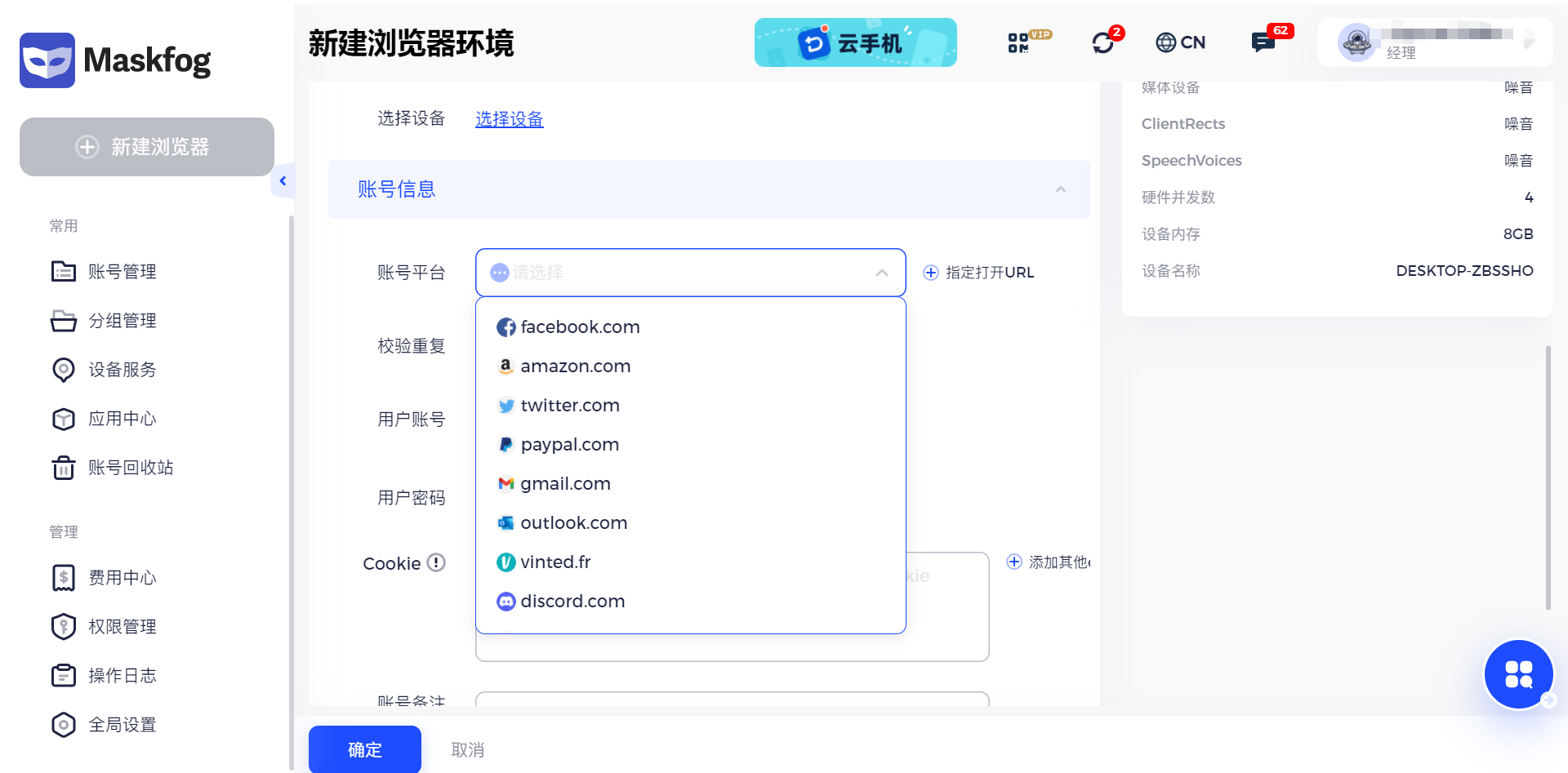
首先,访问 Maskfog 官方网站,注册账号根据页面提示完成安装和登录。进入软件后,找到浏览器环境管理页面,准备创建新的 Profile。
第二步:创建独立浏览器 Profile
在 Maskfog 中创建新的浏览器配置文件,根据实际需求设置:
- Profile 名称: 可以按照 AI 工具或业务项目命名,例如 ChatGPT、Claude、Gemini。
- 操作系统: 根据实际使用的设备选择。
- 浏览器配置: 选择适合当前业务的浏览器类型及版本。
- 浏览器指纹: 使用合理、兼容的默认配置,避免不必要的参数修改。
完成设置后保存配置。
建议为需要独立管理的账号创建单独 Profile,避免不同账号共用同一套浏览器数据。
第三步:配置代理 IP
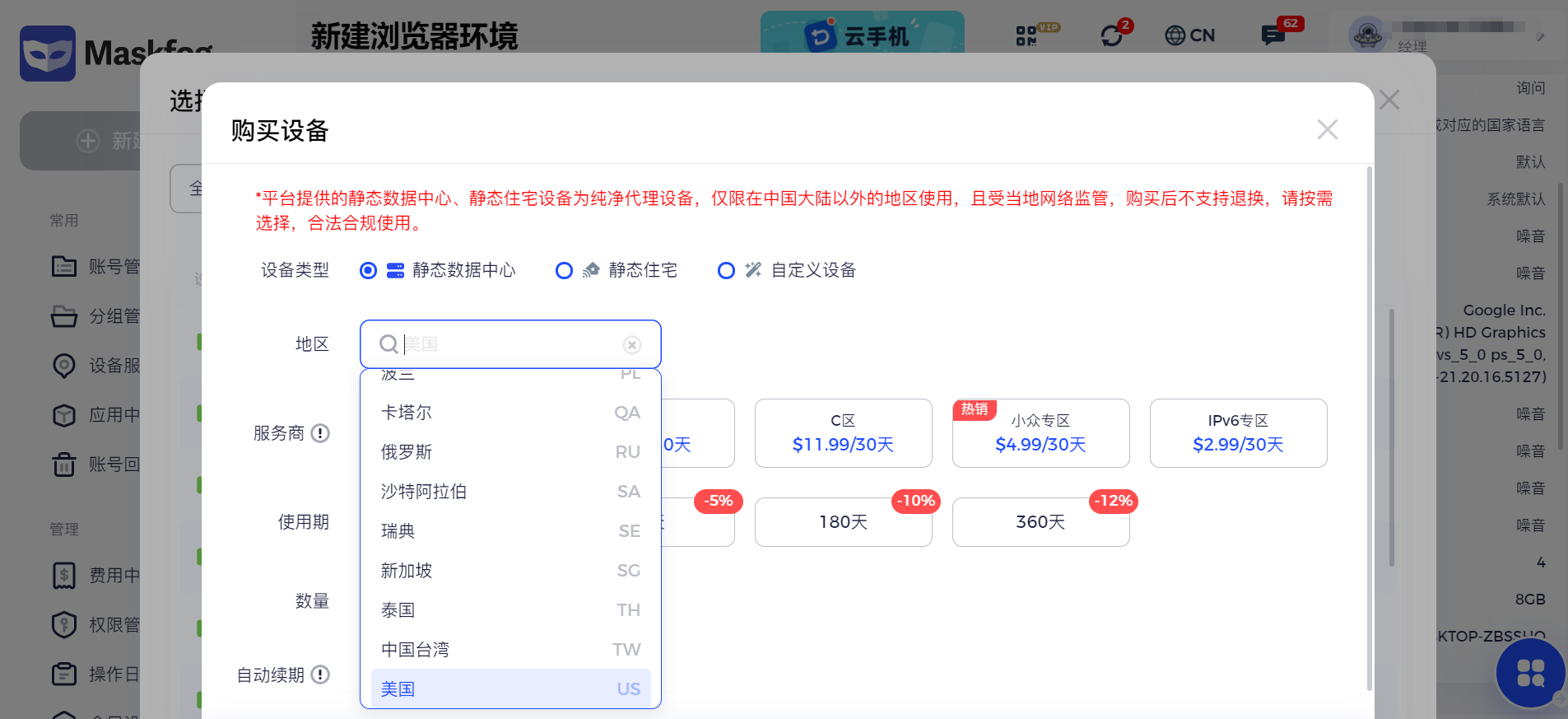
创建浏览器环境后,可以根据实际业务所在地配置代理 IP。如果使用 Maskfog 内置 IP 资源,可以根据需求选择相应的国家或地区。
配置完成后,检查代理连接状态,并确认浏览器实际网络出口与预期一致。
如果使用外部代理 IP,也可以根据 Maskfog 支持的代理协议填写相应参数。
注意:代理 IP 不能替代平台要求的地区、年龄或身份验证资格。
第四步:启动浏览器并检查环境
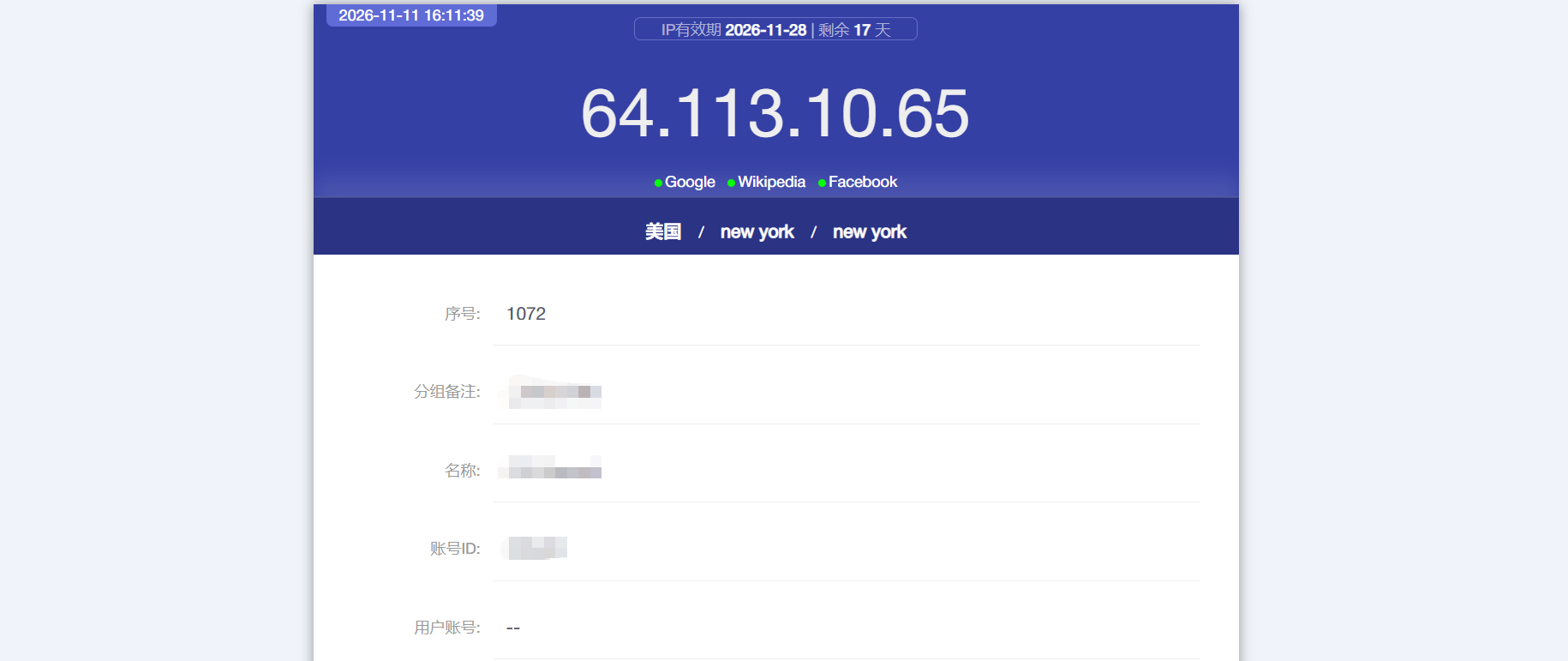
完成 Profile 和代理 IP 配置后,启动对应的浏览器环境,可以通过 IP 查询网站检查:
- 当前出口 IP 是否与配置的代理 IP 一致。
- IP 所属国家及地区是否符合预期。
- 网络连接是否正常。
- 浏览器语言、时区等配置是否符合实际使用环境。
确认配置无误后,就可以使用对应的 Profile 访问 AI 工具官网,按照平台要求完成注册和登录。
第五步:做好账号分类与日常管理
对于需要长期使用多个 AI 工具的用户和团队,建议建立清晰的账号管理体系。
例如:
| Profile | 使用场景 |
| ChatGPT | AI 内容创作 |
| Claude | 文档处理与代码开发 |
| Gemini | Google AI 服务 |
| Project 01 | 团队业务项目 |
同时,建议做好以下管理工作:
- 保持网络稳定: 尽量避免频繁切换不同国家和地区的网络出口。
- 保存账号信息: 记录账号邮箱、所属项目及对应 Profile。
- 保护登录凭证: 不要将密码和恢复密钥保存在多人共享的文档中。
- 管理团队权限: 根据工作职责分配浏览器环境的访问权限。
- 定期检查安全状态: 留意异常登录、陌生设备和账号安全通知。
通过独立 Profile 与规范的账号管理,可以让不同 AI 工具的使用环境更加清晰,也方便后续维护和团队协作。
四、海外 AI 工具注册与环境配置常见问题
1. 为什么海外 AI 工具提示当前地区不受支持?
不同 AI 平台有各自的服务开放范围。如果当前所在地不在支持范围内,可能会出现地区限制提示。
此外,部分服务还会要求用户满足年龄、账号类型或其他使用资格。建议先查看目标平台的官方支持地区列表。
2. 使用代理 IP 就一定能注册海外 AI 工具吗?
不一定。代理 IP 主要用于调整网络出口位置,不能直接改变用户的实际所在地或账号资格。
如果账号未满足平台的年龄、手机号或其他验证要求,即使网络出口符合预期,也可能无法完成注册。
3. 指纹浏览器和普通浏览器有什么区别?
普通浏览器主要用于日常网页访问,而指纹浏览器提供独立 Profile 管理能力,可以分别保存不同账号的 Cookie、缓存和浏览器配置,并根据需求配置代理 IP。
对于需要管理多个海外业务账号的团队,指纹浏览器能够简化环境管理流程。
4. 一个 Maskfog 浏览器环境可以登录多个 AI 工具吗?
可以根据实际需求,在同一个 Profile 中访问多个 AI 工具。
不过,如果需要将不同账号的 Cookie、登录状态和浏览器数据分开管理,建议为不同账号创建独立 Profile。
5. 注册成功后可以频繁更换代理 IP 吗?
不建议频繁更换不同国家和地区的网络出口。对于需要长期使用的账号,建议在符合平台政策的前提下,保持相对稳定的网络访问环境。
6. 使用指纹浏览器可以完全避免账号被封吗?
不能。指纹浏览器主要提供独立浏览器环境管理功能,并不能保证账号不会受到平台限制。
账号能否正常使用,还与平台规则、实际所在地、账号资格、身份验证及使用行为等因素有关,建议始终遵守各 AI 平台的服务条款。
五、总结
注册和使用海外 AI 工具,不仅需要准备邮箱、手机号等基础资料,还需要关注浏览器环境、网络出口和账号管理方式。
对于需要使用 ChatGPT、Claude、Gemini 等多个 AI 工具的个人用户及业务团队,建议提前建立独立的浏览器 Profile,根据实际业务所在地配置合适的代理 IP,并做好账号信息与登录状态管理。
Maskfog 指纹浏览器可以帮助用户创建和管理独立浏览器环境,减少不同账号之间的浏览器数据混淆,同时支持代理 IP 配置,方便用户根据不同业务需求管理网络访问环境。
如果你正在寻找一款适合海外 AI 工具使用及多账号管理的指纹浏览器,可以尝试使用 Maskfog,提前搭建清晰、独立的浏览器环境,让日常账号管理更加方便。